1. مواصفات الجهاز :
Operating system installed:Genuine Windows Vista® Home Premium
Processor type : AMD Turion™ X2 Ultra Dual-Core Mobile Processor ZM-80 2.10 GHz, 2 MB L2 Cache
Standard memory : 3072 MB (DDR2 800 MHz) Supports up to 4GB
Internal drives : 250 GB (5400 rpm)
Optical drive type : LightScribe SuperMulti 8X DVD±RW with Double Layer Support
Display size : 12.1” WXGA High-Definition HP BrightView Widescreen Display integrated Touch-screen and built-in digitizer
Display resolution : 1280 x 800
Graphic subsystem name : ATI™ Mobility Radeon™ HD 3200 Graphics
Video RAM : Up to 1470MB Total Available Graphics Memory
External I/O ports : 3 USB 2.0, 1 VGA port, 1 RJ11 modem connector, 1 RJ45 ethernet connector, S-video TV out, 2 headphones-out (1 w/ SPDIF out), 1 mic-in, integrated stereo mic, Expansion Port 3, 2 Consumer IR (1 on panel, 1 on base), AC Adapter, Integrated Fingerprint reader
Expansion slots : One ExpressCard/34 slot
Speakers and microphone :Altec Lansing® speakers
Webcam : HP Pavilion WebCam with Integrated Microphone
Network interface :Integrated 10/100/1000 Gigabit Ethernet LAN
Modem : High speed 56K modem
Wireless technologies : Wireless LAN 802.11a/b/g/n
Product dimensions (W x D x H) : 22.40 cm x 30.60 cm x 3.26 cm (min) H / 3.87 cm (max) H
Product weight : 1.96 kg (8 cell)
Battery type : 8-cell + 4-cell Lithium-Ion (Li-Ion) battery
Warranty : 1 year, parts and labour
Processor type : AMD Turion™ X2 Ultra Dual-Core Mobile Processor ZM-80 2.10 GHz, 2 MB L2 Cache
Standard memory : 3072 MB (DDR2 800 MHz) Supports up to 4GB
Internal drives : 250 GB (5400 rpm)
Optical drive type : LightScribe SuperMulti 8X DVD±RW with Double Layer Support
Display size : 12.1” WXGA High-Definition HP BrightView Widescreen Display integrated Touch-screen and built-in digitizer
Display resolution : 1280 x 800
Graphic subsystem name : ATI™ Mobility Radeon™ HD 3200 Graphics
Video RAM : Up to 1470MB Total Available Graphics Memory
External I/O ports : 3 USB 2.0, 1 VGA port, 1 RJ11 modem connector, 1 RJ45 ethernet connector, S-video TV out, 2 headphones-out (1 w/ SPDIF out), 1 mic-in, integrated stereo mic, Expansion Port 3, 2 Consumer IR (1 on panel, 1 on base), AC Adapter, Integrated Fingerprint reader
Expansion slots : One ExpressCard/34 slot
Speakers and microphone :Altec Lansing® speakers
Webcam : HP Pavilion WebCam with Integrated Microphone
Network interface :Integrated 10/100/1000 Gigabit Ethernet LAN
Modem : High speed 56K modem
Wireless technologies : Wireless LAN 802.11a/b/g/n
Product dimensions (W x D x H) : 22.40 cm x 30.60 cm x 3.26 cm (min) H / 3.87 cm (max) H
Product weight : 1.96 kg (8 cell)
Battery type : 8-cell + 4-cell Lithium-Ion (Li-Ion) battery
Warranty : 1 year, parts and labour
2. ما الذي سيتم دعمه بعد التثبيت :
نظام التشغيل : Ubuntu 9.04 Desktop (32bit)
سوف يتم التثبيت التلقائي لما يلي :
- حجم الشاشة : 1280*800 هرتز
- كرت الشبكة السلكية.
- كرت الشبكة اللاسلكية.
- الماوس المدمج مع الجهاز المحمول.
- لوحة المفاتيح.
- منافذ USB
- الكاميرا المدمجة مع الجهاز.
التعاريف التي يجب تثبيتها يدوياً كالتالي :
- كرت الصوت
- المايكروفون المدمج مع الجهاز
- كرت الشاشة
- خاصية الدوران للشاشة
- شاشة اللمس
- تعريف قارئ البصمة
- ازارير الوصول السريع (DVD , Rotate Screen)
3. طريقة التثبيت للينكس اوبنتو (مختصرة) :
لن أتطرق لهذا الموضوع بالتفصيل لأن الأخوان في المجتمع قد أعطوا هذا الموضوع كفايته.
سوف اذكر انه يفضل عمل تثبيت للنظام مباشرة من غير الدخول إلى نسخة live cd و عند الوصول لخطوة تقسيم الهارديسك يفضل أن يتم التقسيم للهارديسك اليدوي حيث انك سوف تجد قسمين للهارديسك الأول يخص نظام ويندوز و يضم المساحة الكبرى و الآخر سيكون في حدود ال 10 جيجا و هو يختص بنظام إعادة ظبط المصنع و يحتوي على نسخة ويندوز الأصلية و التعاريف التابعة للجهاز , كرأي خاص ( انا لا استخدم الويندوز و خاصة انه فيستا ) و لكنه نسخة قد تم دفع ثمنها من قيمة الجهاز الأأصلية و لذلك فقد غيرت حجم الهارديسك الأول من غير عمل FORMAT و اضفت اللينكس في المساحة الجديدة كالتالي
قسم ويندوز و هو عبارة عن 50 جيجا
قسم لينكس / و هو عبارة عن 150 جيجا
قسم لينكس /home و هو عبارة عن 50 جيجا
قسم لينكس swap و هو عبارة عن 3 جيجا
قسم ويندوز (استعادة النظام) 10 جيجا
سوف اذكر انه يفضل عمل تثبيت للنظام مباشرة من غير الدخول إلى نسخة live cd و عند الوصول لخطوة تقسيم الهارديسك يفضل أن يتم التقسيم للهارديسك اليدوي حيث انك سوف تجد قسمين للهارديسك الأول يخص نظام ويندوز و يضم المساحة الكبرى و الآخر سيكون في حدود ال 10 جيجا و هو يختص بنظام إعادة ظبط المصنع و يحتوي على نسخة ويندوز الأصلية و التعاريف التابعة للجهاز , كرأي خاص ( انا لا استخدم الويندوز و خاصة انه فيستا ) و لكنه نسخة قد تم دفع ثمنها من قيمة الجهاز الأأصلية و لذلك فقد غيرت حجم الهارديسك الأول من غير عمل FORMAT و اضفت اللينكس في المساحة الجديدة كالتالي
قسم ويندوز و هو عبارة عن 50 جيجا
قسم لينكس / و هو عبارة عن 150 جيجا
قسم لينكس /home و هو عبارة عن 50 جيجا
قسم لينكس swap و هو عبارة عن 3 جيجا
قسم ويندوز (استعادة النظام) 10 جيجا
4. تعريف كرت الصوت :
نفتح الترمنال و نكتب فيه
نفتح الترمنال و نكتب فيه
كود:
sudo gedit /etc/modprobe.d/alsa-base
سوف يتم فتح ملف إعدادت ALSA و غالباً سوف يكون فارغ
سنقوم بإضافة السطر التالي
سنقوم بإضافة السطر التالي
# LDD: I added this line for supporting the ALC268 audio chipset.
options snd-cmipci mpu_port=0x330 fm_port=0x388
options snd-hda-intel index=0 model=toshiba position_fix=1
options snd-cmipci mpu_port=0x330 fm_port=0x388
options snd-hda-intel index=0 model=toshiba position_fix=1
و بعد حفظ الملف نعيد تشغيل الجهاز و قد تم تفعيل كرت الصوت
بعد ذلك نقوم بالضغط على علامة السماعة الموجودة في شريط المهام بالزر الأيمن و نقوم بإختيار
بعد ذلك نقوم بالضغط على علامة السماعة الموجودة في شريط المهام بالزر الأيمن و نقوم بإختيار
Open Volume Control
نتأكد بأن
Device: HDA ATI SB (Alsa mixer)
نقوم بالضغط على
Preferences
و نختار جميع ما هو موجود , ثم نذهب إلى Optionsو نقوم بإختيار
Input Source: Front Mic
و بذلك قد تم تعريف كرت الصوت و مخارج الصوت الأمامية مع المايكروفون الداخلي للجهاز
5. تعريف كرت الشاشة :
نذهب إلى
نذهب إلى
System> Administration> Hardware Drivers
من هذه النافذة نقوم بتفعيل إستخدام تعريف كرت الشاشة و بعد ذلك نقوم بعملية إعادة التشغيل
بعد ذلك نقوم بالضغط على
بعد ذلك نقوم بالضغط على
ALT + F2
(و هو اختصار تشغيل البرامج Run Application)
(و هو اختصار تشغيل البرامج Run Application)
ثم نقوم بكتابة
كود:
gstreamer-propertieنختار نافذة Video
و نقوم تغيير خيار Default Outputإلى
و نقوم تغيير خيار Default Outputإلى
X Window System (No XV)
ثم نقوم بعملية إعادة التشغيل
الآن نبدأ بتثبيت برنامج التحكم في حركة النوافذ و التأثيرات
نفتح الترمنال و نكتب فيه
الآن نبدأ بتثبيت برنامج التحكم في حركة النوافذ و التأثيرات
نفتح الترمنال و نكتب فيه
كود:
sudo apt-get install compiz compizconfig-settings-managerبما أن هناك بعض المشاكل مع التعامل في كرت الشاشة أثناء عمل هذه التأثيرات سوف نقوم بإضافة زر لسهولة تفعيل و إقفال التأثيرات
نقوم بتحميل و تثبيت الملف التالي
نقوم بتحميل و تثبيت الملف التالي
بعد ذلك نذهب إلى
Applications> Accessories> Compiz-Switch
نقوم بسحب البرنامج إلى شريط المهام لإضافة إختصار التفعيل و الإغلاق للتأثيرات
نضيف اوامر خاصية الدوران لكي يدعمها الكرت لاحقاً
نفتح الترمنال و ننسخ
نضيف اوامر خاصية الدوران لكي يدعمها الكرت لاحقاً
نفتح الترمنال و ننسخ
كود:
sudo aticonfig --initialكود:
sudo aticonfig --set-pcs-str="DDX,EnableRandr12,TRUE"يعد ذلك نعيد تشغيل الجهاز و نعود إلى الترمنال
كود:
sudo gedit /etc/X11/xorg.confنبحث في الملف المفتوح عن
كود:
fglrxو ننسخ السطر التالي بعده
Option "RandRRotation" "on"
ثم نحفظ الملف
و هنا نكون قد عرفنا كرت الشاشة مع القدرة على دوران الشاشة
و هنا نكون قد عرفنا كرت الشاشة مع القدرة على دوران الشاشة
6. دعم خاصية الدوران للشاشة :
من خاصية هذه الأجهزة المحمولة هو إمكانية التحكم في دوران الشاشة و في هذه الخطوة سوف نقوم بإعداد زر تشغيل الملتميديا و زر تشغيل دوران الشاشة
ملاحظة : لا يمكن لدوران الشاشة ان يعمل بالطريقة الصحيحة اثناء تفعيل التأثيرات الحركية للنوافذ و لذلك يجب التأكد من إغلاق التأثيرات
نفتح الترمنال و نبدأ
من خاصية هذه الأجهزة المحمولة هو إمكانية التحكم في دوران الشاشة و في هذه الخطوة سوف نقوم بإعداد زر تشغيل الملتميديا و زر تشغيل دوران الشاشة
ملاحظة : لا يمكن لدوران الشاشة ان يعمل بالطريقة الصحيحة اثناء تفعيل التأثيرات الحركية للنوافذ و لذلك يجب التأكد من إغلاق التأثيرات
نفتح الترمنال و نبدأ
كود:
sudo gedit /usr/local/bin/rotation.shننسخ التالي إلى الملف
#!/bin/bash
#rotation="$(xrandr -q | grep 'Current rotation' | cut -d' ' -f4)"
rotation="$(xrandr -q --verbose | sed -n '2 {p;q}' | cut -d' ' -f5)"
case "$rotation" in
normal)
xrandr -o right
xsetwacom set "TabletPCStylus" Rotate CW
xsetwacom set "TabletPCStylus2" Rotate CW
xsetwacom set "TabletPCStylus3" Rotate CW
xsetwacom set "stylus" Rotate CW
xsetwacom set "touch" Rotate CW
;;
right)
xrandr -o inverted
xsetwacom set "TabletPCStylus" Rotate HALF
xsetwacom set "TabletPCStylus2" Rotate HALF
xsetwacom set "TabletPCStylus3" Rotate HALF
xsetwacom set "stylus" Rotate HALF
xsetwacom set "touch" Rotate HALF
;;
inverted)
xrandr -o left
xsetwacom set "TabletPCStylus" Rotate CCW
xsetwacom set "TabletPCStylus2" Rotate CCW
xsetwacom set "TabletPCStylus3" Rotate CCW
xsetwacom set "stylus" Rotate CCW
xsetwacom set "touch" Rotate CCW
;;
left)
xrandr -o normal
xsetwacom set "TabletPCStylus" Rotate NONE
xsetwacom set "TabletPCStylus2" Rotate NONE
xsetwacom set "TabletPCStylus3" Rotate NONE
xsetwacom set "stylus" Rotate NONE
xsetwacom set "touch" Rotate NONE
;;
esac
#rotation="$(xrandr -q | grep 'Current rotation' | cut -d' ' -f4)"
rotation="$(xrandr -q --verbose | sed -n '2 {p;q}' | cut -d' ' -f5)"
case "$rotation" in
normal)
xrandr -o right
xsetwacom set "TabletPCStylus" Rotate CW
xsetwacom set "TabletPCStylus2" Rotate CW
xsetwacom set "TabletPCStylus3" Rotate CW
xsetwacom set "stylus" Rotate CW
xsetwacom set "touch" Rotate CW
;;
right)
xrandr -o inverted
xsetwacom set "TabletPCStylus" Rotate HALF
xsetwacom set "TabletPCStylus2" Rotate HALF
xsetwacom set "TabletPCStylus3" Rotate HALF
xsetwacom set "stylus" Rotate HALF
xsetwacom set "touch" Rotate HALF
;;
inverted)
xrandr -o left
xsetwacom set "TabletPCStylus" Rotate CCW
xsetwacom set "TabletPCStylus2" Rotate CCW
xsetwacom set "TabletPCStylus3" Rotate CCW
xsetwacom set "stylus" Rotate CCW
xsetwacom set "touch" Rotate CCW
;;
left)
xrandr -o normal
xsetwacom set "TabletPCStylus" Rotate NONE
xsetwacom set "TabletPCStylus2" Rotate NONE
xsetwacom set "TabletPCStylus3" Rotate NONE
xsetwacom set "stylus" Rotate NONE
xsetwacom set "touch" Rotate NONE
;;
esac
بعد عملية الحفظ نكتب في الترمنال
كود:
sudo chmod a+r+x /usr/local/bin/rotation.shو بذلك نكون قد أعطينا الصلاحيات اللازمة لتشغيل سكربت الدوران للشاشة
الآن نفتح الملف التالي لتعديل اختصارات الدوران و المتلميديا
الآن نفتح الملف التالي لتعديل اختصارات الدوران و المتلميديا
كود:
sudo gedit /etc/rc.localو نضيف التالي قبل السطر الأخير
#DVD button
setkeycodes e00e 144
#Media button
setkeycodes e008 136
#touchpad disable button
#setkeycodes e058
#touchpad enable button
#setkeycodes e059
نقوم بحفظ عملنا بكتابة الأمر التالي
كود:
sudo /etc/rc.localالآن لم يتبقى غير إعداد الاختصارات في جنومي
كود:
gconftool-2 --type string --set /apps/metacity/keybinding_commands/command_1 "/usr/local/bin/rotation.sh"كود:
gconftool-2 --set /apps/metacity/global_keybindings/run_command_1 --type String "XF86Launch0"نقوم بنسخ التالي إلى الترمنال
كود:
gedit ~/.Xmodmapو نضيف التالي إلى الملف
keycode 144 = XF86Launch0
keycode 152 = XF86Launch1
keycode 152 = XF86Launch1
يعد ذلك نقوم بإعادة التشغيل و ستظهر لنا نافذة نقوم منها بطلب تشغيلXmodmap
و الآن إلى الخطوة التالية
و الآن إلى الخطوة التالية
7. تعريف شاشة اللمس :
توجد طرق كثيرة بعضها طويل و بعضها مختصر و لكن هذه الطريقة من أسهل الطرق و يمكنك تطبيقها عن طريق النسخ و اللصق
نفتح الترمنال و نكتب فيه
توجد طرق كثيرة بعضها طويل و بعضها مختصر و لكن هذه الطريقة من أسهل الطرق و يمكنك تطبيقها عن طريق النسخ و اللصق
نفتح الترمنال و نكتب فيه
كود:
sudo apt-get install wacom-tools xserver-xorg-input-wacom
نفتح سطح المكتب عن طريق الترمنال
كود:
cd ./Desktop
نقوم بعملية التحميل لملف التعريف
ثم نثبت المكتبات التي يحتاجها التعريف
كود:
sudo apt-get updateكود:
sudo apt-get install build-essential libx11-dev libxi-dev x11proto-input-dev xserver-xorg-dev tk8.4-dev tcl8.4-dev libncurses5-dev
كود:
sudo apt-get upgrade
نقوم بمعرفة نوع الكيرنل المثبته لديك
كود:
uname-r
تكتب الآمر التالي generic kernel لو كان لديك
كود:
sudo apt-get install linux-headers-generic
تكتب الآمر التالي rt kernel و إذا كانت
كود:
sudo apt-get install linux-headers-rtنقوم بفتح الضغط عن الملف
كود:
tar xjvf linuxwacom-0.8.3-3.tar.bz2ثم ندخل إلى الملف
كود:
cd linuxwacom-0.8.3-3
نعمل كومبايل او تكوين للملف المصدري
كود:
./configure --enable-wacom
كود:
make
نقوم الآن بنسخ الملفات التي نحتاجها للتعريف
كود:
sudo cp ./src/2.6.28/wacom.ko /lib/modules/`uname -r`/kernel/drivers/input/tablet/wacom.ko
نفتح الملف التالي
كود:
sudo gedit /usr/share/hal/fdi/policy/20thirdparty/10-wacom.fdi
احذف جميع ما هو مكتوب و استبدله بالتالي
<?xml version="1.0" encoding="UTF-8"?> <!-- -*- SGML -*- -->
<deviceinfo version="0.2">
<device>
<match key="input.originating_device" contains="if0">
<match key="info.product" contains="Wacom">
<merge key="input.x11_driver" type="string">wacom</merge>
<merge key="input.x11_options.Type" type="string">stylus</merge>
<merge key="info.product" type="string">stylus</merge>
<append key="info.callouts.add" type="strlist">hal-setup-wacom</append>
<append key="wacom.types" type="strlist">eraser</append>
<merge key="input.x11_options.BottomY" type="string">16469</merge>
<merge key="input.x11_options.BottomX" type="string">26316</merge>
<merge key="input.x11_options.TopY" type="string">58</merge>
<merge key="input.x11_options.TopX" type="string">134</merge>
</match>
</match>
</device>
<device>
<match key="input.originating_device" contains="if1">
<match key="info.product" contains="Wacom">
<merge key="input.x11_driver" type="string">wacom</merge>
<merge key="input.x11_options.Type" type="string">touch</merge>
<merge key="info.product" type="string">touch</merge>
<merge key="input.x11_options.BottomY" type="string">3916</merge>
<merge key="input.x11_options.BottomX" type="string">3989</merge>
<merge key="input.x11_options.TopY" type="string">208</merge>
<merge key="input.x11_options.TopX" type="string">174</merge>
</match>
</match>
</device>
<device>
<match key="input.x11_options.Type" contains="eraser">
<merge key="info.product" type="string">eraser</merge>
</match>
</device>
</deviceinfo>
بعد هذه الخطوة نقوم بعمل إعادة تشغيل للجهاز و سوف تكون شاشة اللمس قد عملت و يجب علينا الآن عمل مزامنة و تخصيص قلم الشاشة و ذلك عن طريق الكتابة في الترمنال
كود:
wacomcpl
هذه الخطوة ستقوم بإنشاء ملف يوجد به إعدادت شاشتك الخاصة يخزن باسم
Xinitrc
و هذا الملف يوجد تحت مجلد المستخدم الخاص بك و هو لا يبدأ مع بداية تشغيل النظام , و لذلك سنقوم بإضافته الى عمليات بدء التشغيل
نفتح الترمنال و نكتب فيه
نفتح الترمنال و نكتب فيه
كود:
gedit ~/.xinitrc
و نقوم باستبدال السطر
كود:
. /etc/X11/xinit/xinitrc
بهذا السطر
كود:
#. /etc/X11/xinit/xinitrc
ثم نقوم بفتح الملف التالي
كود:
gedit monitor_wacom.c
و ننسخ اليه التالي
#include <stdio.h>
#include <stdlib.h>
#include <string.h>
#include <unistd.h>
#include <assert.h>
char method_line[1024];
int main(int argc, char **argv) {
if (argc != 2) {
printf("Usage: %s [script to run]\n", argv[0]);
return 1;
}
FILE* in = popen("dbus-monitor --session type='signal',interface='org.gnome.ScreenSaver',me mber='ActiveChanged'", "r");
while (1) {
char buf[1024];
assert(fgets(buf, 1023, in));
if (buf[0] == 's' /* early exit optimization */ && strstr(buf, "ActiveChanged") != NULL) {
assert(fgets(buf, 1023, in));
if (strstr(buf, "false") != NULL) {
/* resumed */
assert(system(argv[1]) == 0);
} else {
/* put to sleep */
}
}
}
}
نفتح الترمنال و نكتب فيه
كود:
cd linuxwacom-0.8.3-3
ثم نذهب الى
System> Preferences> Startup Applications
ADDنضغط على
ملاحظة : يجب تغيير zombi الى اسم المستخدم الخاص بك
ملاحظة : يجب تغيير zombi الى اسم المستخدم الخاص بك
NAME :Xinitrc DEMONIO
Command :/home/zombi/.monitor_wacom /home/zombi/.xinitrc
Comment :This daemon loads the configuration of the hibernating or suspended when Wacom
Command :/home/zombi/.monitor_wacom /home/zombi/.xinitrc
Comment :This daemon loads the configuration of the hibernating or suspended when Wacom
ADDنضغط على
ملاحظة : يجب تغيير zombi الى اسم المستخدم الخاص بك
ملاحظة : يجب تغيير zombi الى اسم المستخدم الخاص بك
NAME : Xinitrc Charger
Command : sh /home/zombi/.xinitrc
Comment :This is a command that loads the configuration file on each start xinitrc
Command : sh /home/zombi/.xinitrc
Comment :This is a command that loads the configuration file on each start xinitrc
و بذلك نكون قد انتهينا من تثبيت شاشة اللمس
8. تعريف قارئ البصمة :
سوف يتم شرحها بالتفصيل قريباً لجميع أنواع الأجهزة
سوف يتم شرحها بالتفصيل قريباً لجميع أنواع الأجهزة
9. تعريف الريموت كنترول :
يتعرف تلقائياً و يمكن إضافة الاختصارات الخاصة عن طريق
يتعرف تلقائياً و يمكن إضافة الاختصارات الخاصة عن طريق
System> Preferences> Keyboard Shortcut
10. تثبيت البرامج الأساسية لدعم تقنية الجهاز :
- برنامج التعرف على الكتابة (Cellwriter):
يوجد برنامج مع شاشات اللمس و هو للتعرف على كتابة خط اليد , و لكن قبل استخدام البرنامج يجب تعليمه أو تدريبه على طريقتك في كتابة الحروف
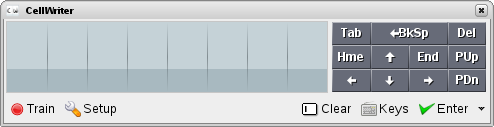
تثبيت البرنامج عن طريق الترمنال
كود:
sudo aptitude install cellwriterكود:
sudo gedit /etc/gdm/Init/Default
ثم نضيف قبل السطر الاخير
cellwriter&
cellwriter&
- برنامج الملاحظات السريعة ((Xournal:
عبارة عن برنامج تستطيع بواسطته الكتابة بإستخدام شاشة اللمس لتسجيل الملاحظات و يتم تخزين الملفات بصيغة xoi أو pdf و من ميزات البرنامج هو استطاعته على إضافة التعديلات بواسطة قلم اللمس على ملفات ال pdf

تثبيت البرنامج
Applications> Add / Remove
بعد ذلك نقوم بتشغيل البرنامج
Applications> Accessories> Xournal
ثم تعديل خيارات البرنامج و حفظها
Options> Pressure Sensitivity
Options> Save Preferences
برنامج الكاميرا(Cheese):
عبارة عن برنامج تستطيع بواسطته الكاميرا لالتقاط الصور و الفيديو مع إمكانية إضافة التأثيرات عليها

تثبيت البرنامج
Applications> Add / Remove
- برنامج الكتابة على الأقراص الضوئية(Light Scribe):
عبارة عن برنامج تستطيع بواسطته استخدام محرك الأقراص الضوئية للكتابة باليزر على الأقراص الخاصة ((Light Scribe .

تثبيت البرنامج (يتم حفظ جميع الملفات المحملة على سطح المكتب)
نفتح هذا الموقع و نحمل الحزمة الديبانة
نفتح هذا الموقع و نحمل الحزمة الديبانة
نقوم بتحميل هذا الملف
نبداء بعملية التثبيت
ملاحظة : يجب تغيير ارقام النسخة الخاصة بالبرامج لكي تطابق النسخة التي قمت بتحميلها
نفتح الترمنال و نبداء
كود:
cd ./Desktopكود:
sudo dpkg -i --force architecture lightscribe-1.18.5.1-linux-2.6-intel.debكود:
sudo dpkg -i --force architecture lightscribeApplications-1.10.19.1-linux-2.6-intel.debكود:
sudo ldconfigالآن و قد تم تثبيت البرنامج نقوم بعمل الإختصارات الخاصة به بالضغط على سطح المكتب بالزر الأيمن و إختيار
Create launcher
نكتب في الخانة الأولى
Lightscribe Simple Labeler or whatever you like.
في الخانة الثانية نضغط على تصفح و نذهب إلأى المسار التالي
/opt/lightscribeApplications/SimpleLabeler
ثم نقوم بالضغط على
SimpleLabeler
و في الخانة الأخيرة نكتب
Lightscribe Burning Application
نضغط على سطح المكتب بالزر الأيمن و إختيار
Create launcher
نكتب في الخانة الأولى
Lacie Lightscribe Labeler
نكتب في الخانة الثانية
gksudo 4L-gui
و في الخانة الأخيرة نكتب
Lacie Lightscribe Labeling Program
11. الخاتمة :
أرجوا أن أكون قد وفقت في الشرح و بإذن الله هذه ليست إلا البداية
